
 04-12-20, 06:48 PM
| #1 | |||||||||||
 
|  الفصل الاول : درس (2) دمج صورتين ،،
  السلام عليكم و رحمة الله و بركاتة درسنا اليوم عبارة عن جزئين اللي هي كيف نفتح عمل جديد و نضيف الصور و كيف تتعاملون مع الليرات ملاحظة: جهازي ماك و بشرح لكم عليه ،، فيه اختلافات شوي عن الويندوز بس انتم قيسوها عليها يالله ما عندنا وقت بسم الله نبدأ اول خطوه نبدأ فيها من File —> open و نختار الصورة 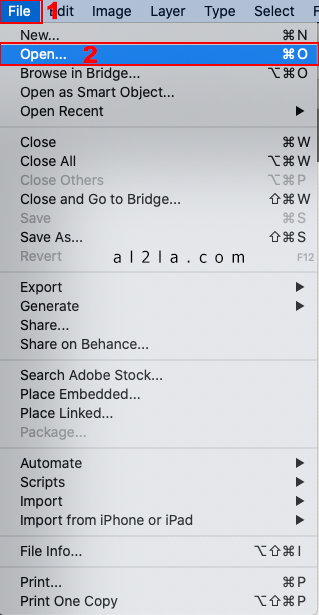 بعد كذا نختار الصور من جهازنا في المكان اللي حافظين فيه الصور 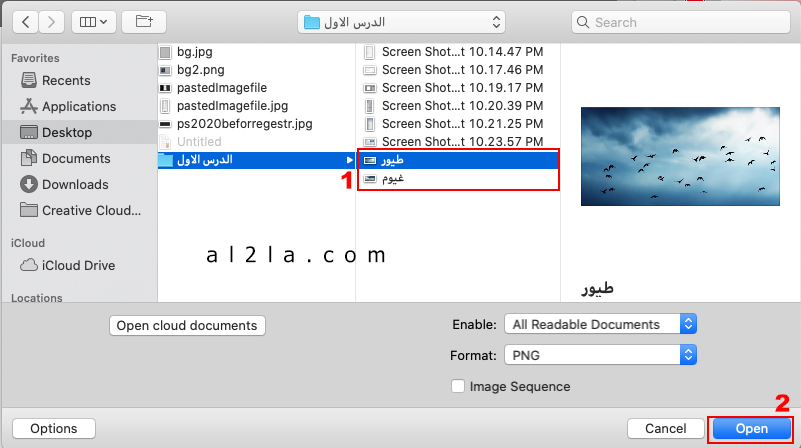 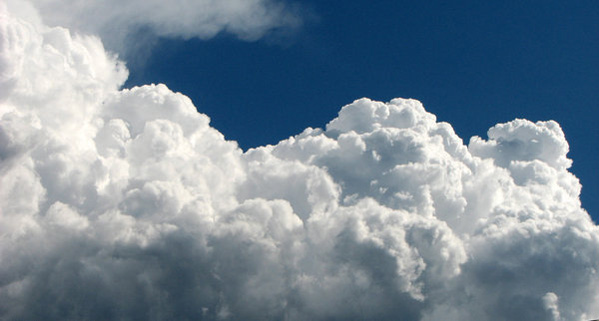  طبقوا على الصورتين اول مره و بعدين تدربوا عليها بصور مختلفه ,,,,,, 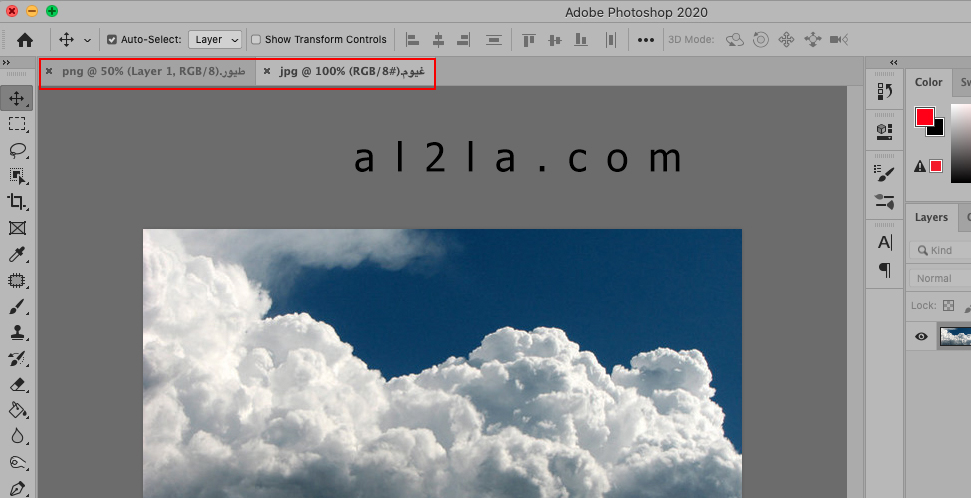 الصورتين راح تكون كذا كل وحدة بصفحه مستقلة .. الحين ركزو معي راح ننقلها كلها في عمل واحد .. فيه طريقتين لنقلها : الاولى بشرحها بالصور * خليك على صورة الطيور و طبق هذي الطريقة ،، 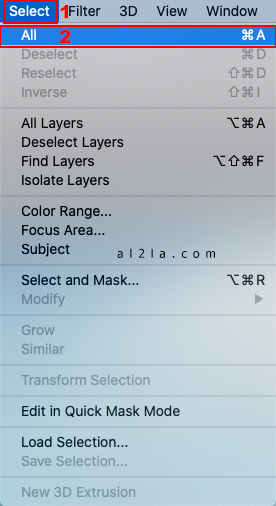 زي ما قلنا احنا عند الطيور و نسوي نسخ 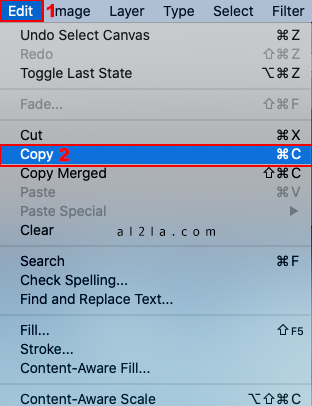 و نروح صورة الغيوم و نسوي لصق 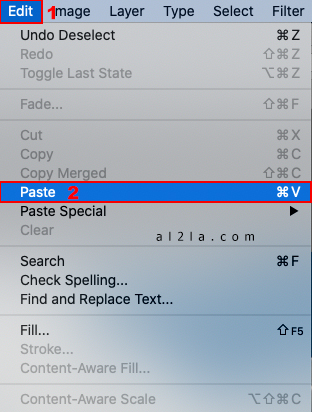 كذا الصورتين صاروا بعمل واحد 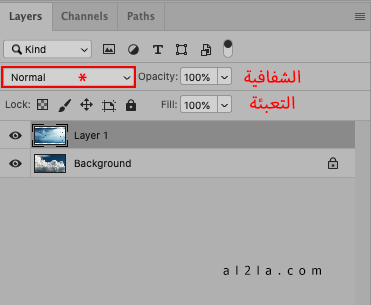 الشفافية و التعبئة الفرق بينهم مره طفيف ،، صوره و صوره بتأدي نفس الغرض لكن في بعض التصاميم ،، لما تحط تأثيرات معينه راح تلاحظ الفرق الطريقه الثانيه لنقل الصورتين على بعض انك تكون على صوره الطيور و ب اداة التحريك تضغط على الصورة بشكل مطول و تسحبها على صورة الغيوم من فوق على شريط المهام ،، 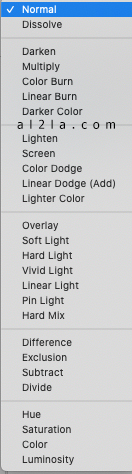 و هنا لما نضغط على نورمال راح تظهر لنا تأثيرات كثيره منها ما يخص التغميق و التفتيح و التباين و الالوان ،، و انت راح تعرف الفرق لما تجربها و تلاحظ ع الصورتين وش صار يالله الآن نبدأ الشغل على الصورتين ،، و انتم و ابداعكم و نظرتكم ،، يعني انا بوريكم وش سويت و انتم راح تدمجون الصورتين بالشكل اللي تشوفونه حلو يعني انا ما الزمكم بنفس اختياراتي بس الزمكم بالصور و الدمج و كيف تكون الصور مدموجه صح و كيف نستخدم المساحه و العدسه صورة الطيور darken صورة الغيوم normal نكون في الليرات محددين على صورة الغيور و اخترنا التأثير اللي نبيه بعدين نروح للمساحه و من فوق على شريط المهام نغير نوعها و حجمها 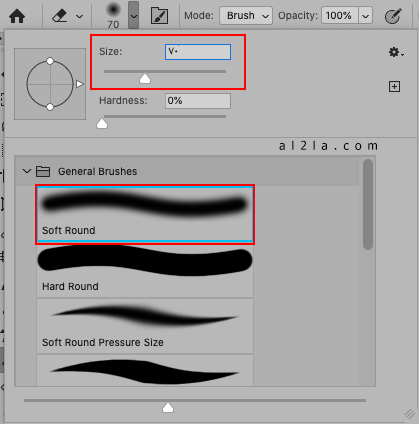 و نبدأ نمسح المساحات اللي نبيها من الصورة بحيث ندمجها مع بعض و بالعدسه نكبر و نصغر الاجزاء اللي نمسحها عشان مسحنا يكون دقيق  و كذا يكون شكلها النهائي 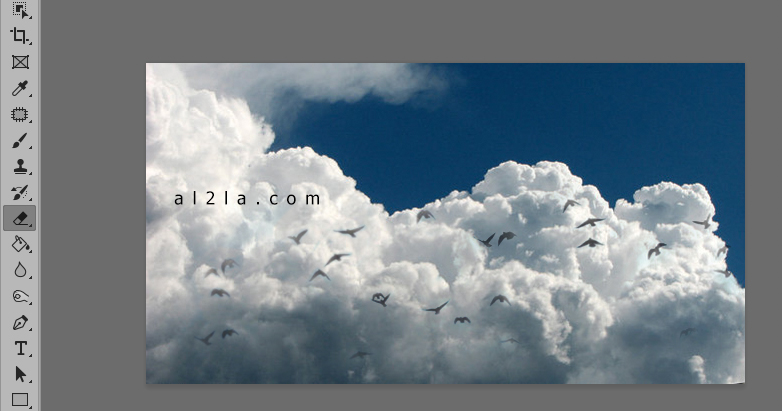 نجي الان للحفظ ،، 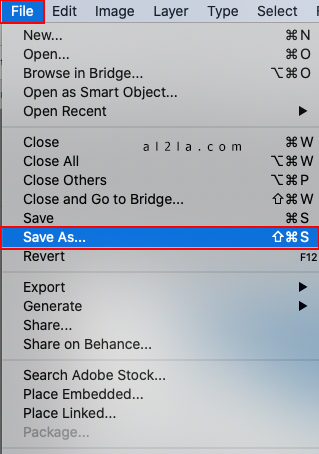 نحفظ الملف كامل Photoshop عشان بنرجع له في الدرس الجاي و بعدين احفظوها كصورة و اعرضوها لي 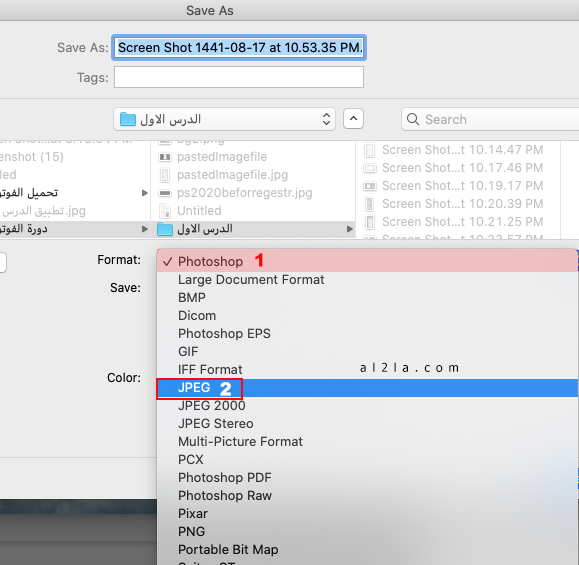 و هذا واجب اليوم و عليه درجات الاول :20 الثاني : 15 الثالث : 10 الرابع: 5 يالله انطلقوا | |||||||||||

التعديل الأخير تم بواسطة قيثارة ; 04-12-20 الساعة 10:39 PM |
| |
 | أصدقاء منتدى مسك الغلا | | |||||


